
外壁塗装のカラーシミュレーター
外壁塗装や屋根塗装の色選びで迷ったら、まずはご自宅の形に近い状態で色の相性を見てみるのがおすすめです。
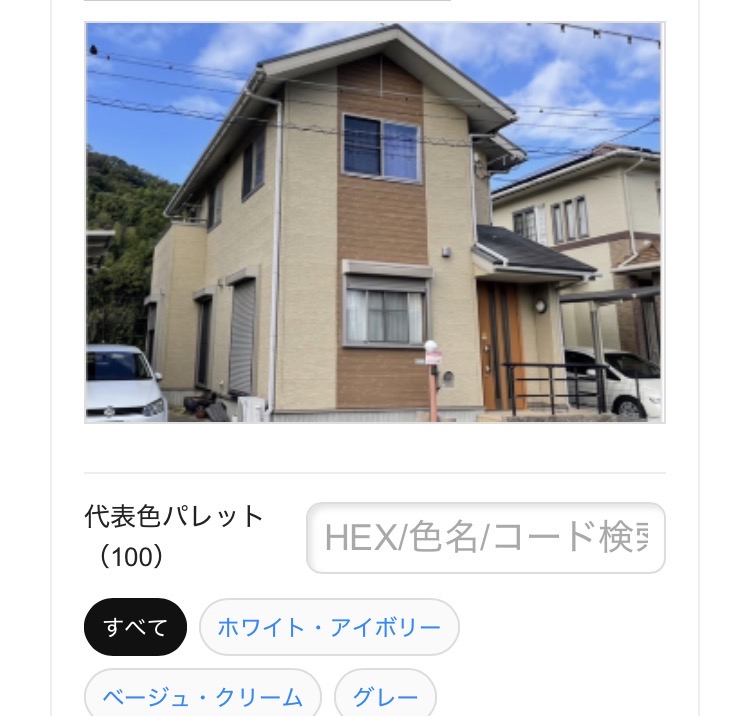
外壁の色は、同じように見える色でも、家の形や面積、屋根や付帯部との組み合わせによって印象が大きく変わります。
そのため、いきなり決めるのではなく、完成後のイメージを見ながら方向性を整理していくことが大切です。
AIカラーシミュレーションをお探しの方へ
近年は、外壁塗装や屋根塗装の色選びで「AIカラーシミュレーション」を探す方が増えています。
たしかにAIを使ったカラーシミュレーションは手軽で、短時間でいくつかの案を見られる便利さがあります。
ただ、現時点ではまだ、外壁の細かな塗り分けや窓まわり、付帯部との境目、奥まった部分の見え方まで、いつでも正確に反映できるわけではありません。
さらに、日当たりや影、外壁の凹凸によっても色の見え方は変わるため、画面上の印象と実際の仕上がりに差が出ることがあります。
そのため藤原ペイントでは、AIにすべて任せる方法よりも、ご自宅の写真を見ながら色の組み合わせを確認しやすい、このページのカラーシミュレーターをおすすめしています。
このページのカラーシミュレーターがおすすめの理由
外壁塗装の色選びで大切なのは、単に色を変えて見ることではなく、ご自宅の形に合わせて全体のバランスを確認することです。
たとえば、
「この面は濃い色にしたい」
「この部分は明るめに残したい」
「外壁と屋根の相性も見たい」
「2色にするか、3色にするか比べたい」
といった確認は、実際の家の形を見ながら進めた方がイメージしやすくなります。
このページのカラーシミュレーターは、ご自宅の写真を使って色の方向性を整理しやすく、完成後の雰囲気を考えるうえで役立ちます。
AIカラーシミュレーションだけでは決めにくい理由
AIカラーシミュレーションは便利ですが、まだ「ここは塗る面」「ここは塗らない面」といった判断まで、いつでも正確にできるわけではありません。
特に、窓・雨樋・配管・付帯部・外壁の段差まわりは、見た目では自然でも、実際の塗り分けとズレることがあります。
また、外壁塗装も屋根塗装も、一度工事が始まると簡単にはやり直せません。
だからこそ、流行りのAIという言葉だけで決めるのではなく、ご自宅の形に合わせて納得しながら色選びを進めることが大切です。
まずはカラーシミュレーターをお試しください
下のシミュレーターでは、ご自宅の写真を使って、外壁・屋根・付帯部の色バランスを確認できます。
気になる色の組み合わせをいくつか試してみるだけでも、完成後のイメージはかなりつかみやすくなります。
使い方はシミュレーターの⬇️
外壁カラーシミュレーター(外壁3色対応)
使い方
1. 写真を読み込みます
「ファイル選択」から、ご自宅の写真を読み込みます。
正面から写っていて、外壁や屋根の形が分かりやすい写真がおすすめです。
影が強すぎる写真や暗すぎる写真よりも、家の形や面の境目が見やすい写真の方が、完成後のイメージをつかみやすくなります。
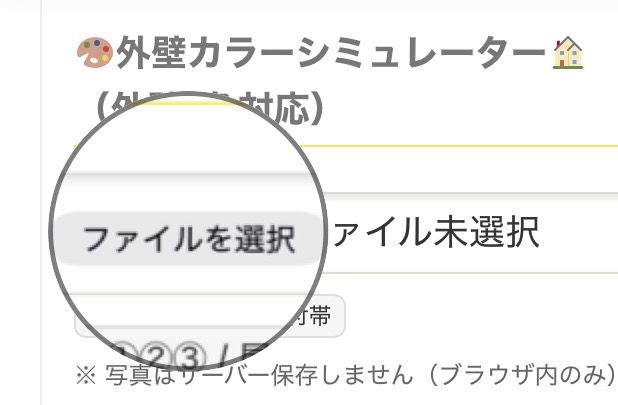
2. 色を変えたい場所を選びます
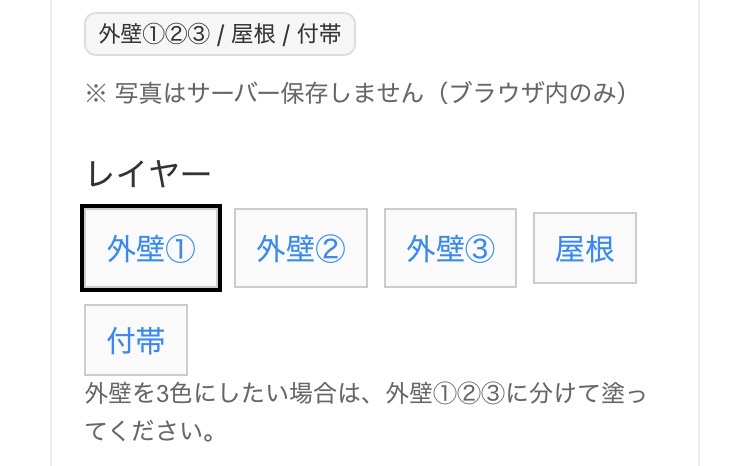
写真を読み込んだら、外壁①・外壁②・外壁③・屋根・付帯の中から、色を変えたい場所を選びます。
2色・3色で塗り分けたい場合は、外壁①・外壁②・外壁③を分けて使うと、完成イメージを整理しやすくなります。
最初に「どこを濃い色にするか」「どこを明るめに残すか」をざっくり決めておくと、作業が進めやすくなります。
塗り分けは自由に試せます
このカラーシミュレーターは、あらかじめ決まった分け方だけではなく、ご自宅の形に合わせて好きなように塗り分けを試せます。
たとえば、外壁を縦で分ける方法もあれば、上下で分ける方法もあります。
もちろん、1色でまとめた雰囲気を確認したり、細かく面を分けてアクセントを入れたりすることもできます。
「どこを濃い色にするか」
「どこを明るく残すか」
「縦で分けた方がすっきり見えるか、上下で分けた方が落ち着いて見えるか」
といった違いを、ご自宅の写真で見比べながら確認できるのが特長です。
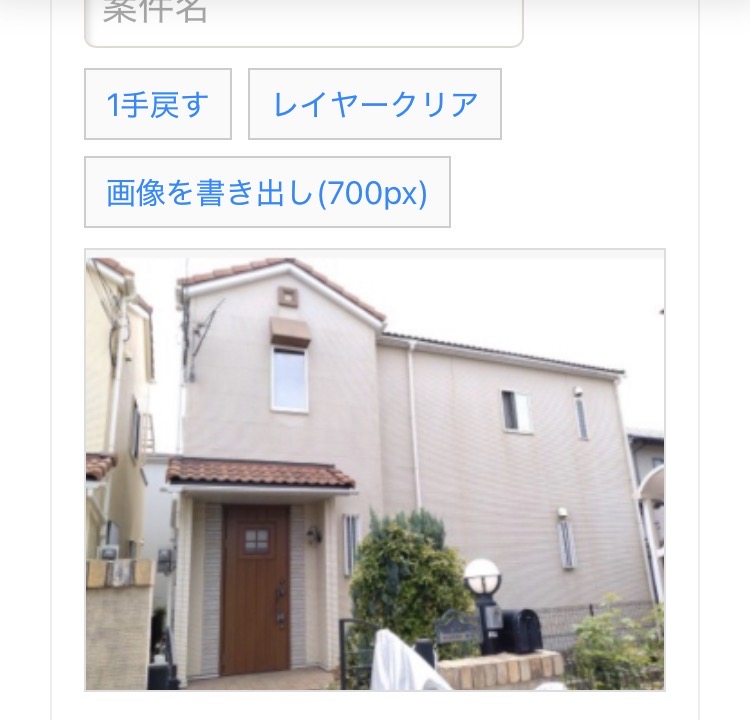
こちらが元の写真です。
まずは何も塗り分けていない状態を見ておくと、変化が分かりやすくなります。
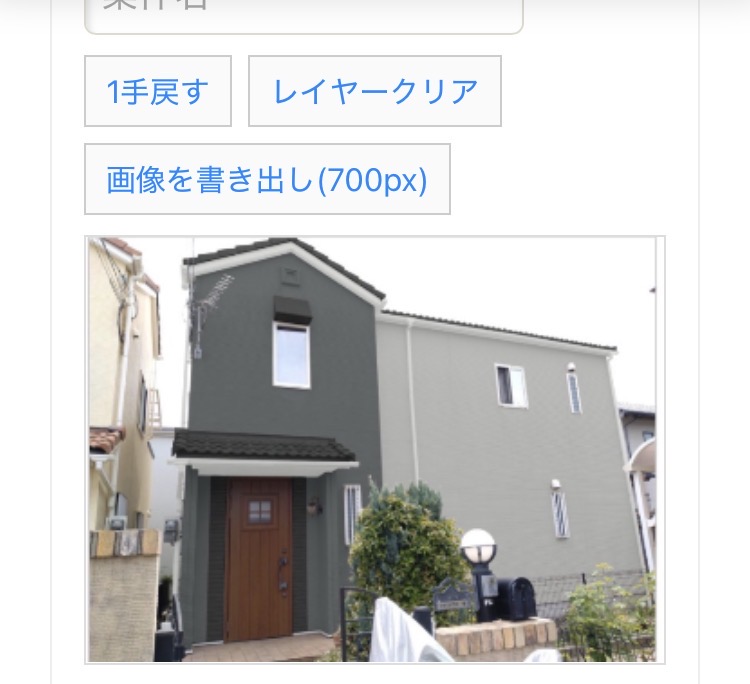
こちらは縦で分けた例です。
縦のラインを意識すると、家全体がすっきり見えやすく、シャープな印象にまとまりやすくなります。
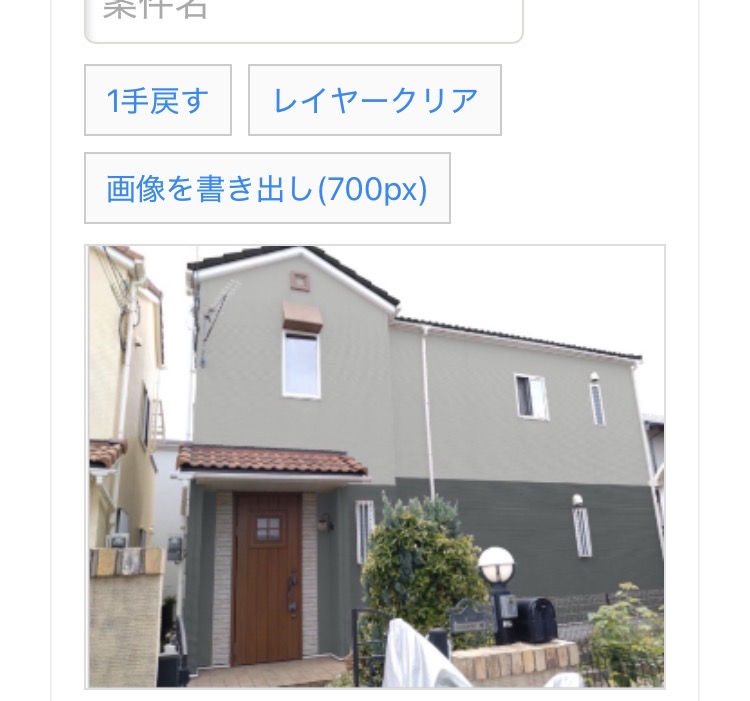
こちらは上下で分けた例です。
上下のバランスを変えると、落ち着いた印象や安定感のある見え方を確認しやすくなります。
このように、塗り分けは決まった形だけではありません。
ご自宅の形を見ながら、縦分け・上下分け・1色仕上げ・2色仕上げ・3色仕上げなど、好きな形で試してみてください。
3. 多角形で囲んで、面を確定します
「多角形」を使って、色を変えたい範囲を囲みます。
角を順番に置いていく感覚で進めると、範囲を取りやすくなります。
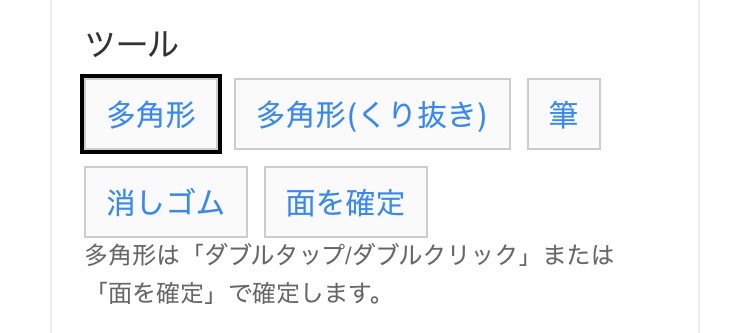
囲み終わったら「面を確定」を押します。
これで、選んだ部分をそのレイヤーの色として塗りやすくなります。
細かい部分を抜きたいときは、「多角形(くり抜き)」を使うと整えやすくなります。
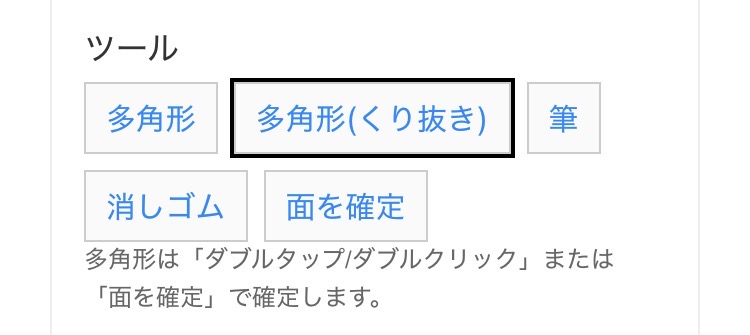
4. はみ出した部分は、選んでいるレイヤーの色だけ消します
たとえば外壁①を「面を確定」したあとで、囲みすぎた部分や、はみ出した部分を直したいときは、外壁①を選んだまま外壁①の部分を消していきます。
外壁②なら外壁②、外壁③なら外壁③、屋根なら屋根というように、今選んでいるレイヤーの色だけを消すイメージです。
こうすると、別の場所まで消してしまいにくく、修正しやすくなります。
細かい窓まわりや境目は、一気に仕上げようとせず、少しずつ整えていく方がきれいにまとまりやすいです。
5. 色は、四角い色ボックスから細かく調整できます
色を変えたいときは、「色(選択中レイヤー)」の下にある四角い色のボックスをクリックしてください。
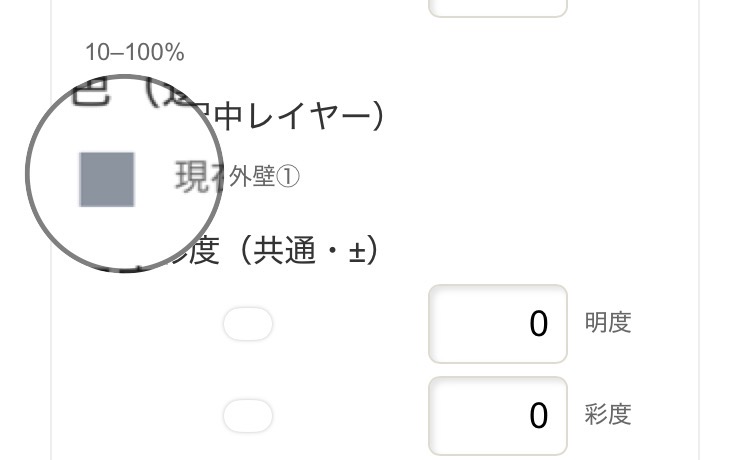
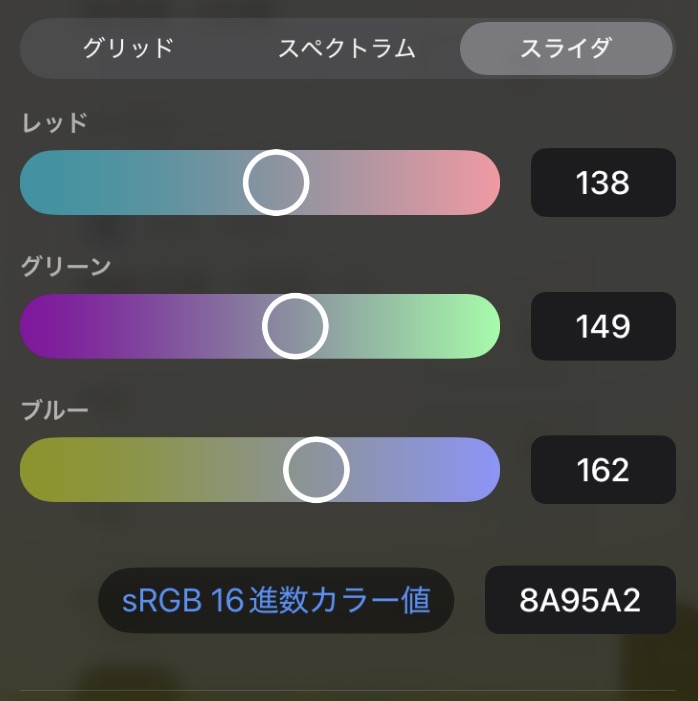
色の調整画面が開き、スライダーで微調整できます。
さらに、HEXコード(RGB)を直接入力して色を合わせることもできます。
日塗工色を参考にしたいときは、Google AI 検索などで近いHEXコードを調べて入力し、近い色味を確認する使い方もできます。
ただし画面上の色は目安なので、最終決定は色見本でも確認するのがおすすめです。
6. 保存して、見比べながら決めます
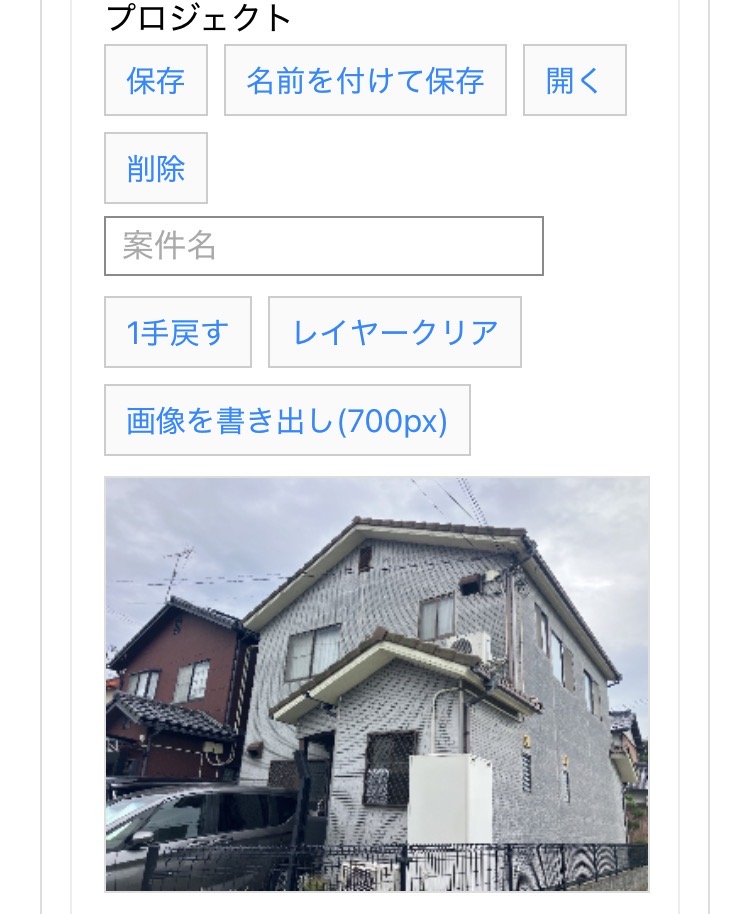
気に入ったパターンができたら、保存して見比べられるようにしておくと便利です。
「画像を書き出し(700px)」を使うと、比較しやすい画像として残しやすくなります。
似ている色でも、並べて比べると印象の違いが見えやすくなります。
1パターンだけで決めず、2〜3案ほど残して比較するのがおすすめです。
スマホでも使えますが、細かい範囲を選ぶときは、先細のタッチペンがあると操作しやすくなります。
カラーシミュレーターを使うときの注意点
カラーシミュレーターは、色選びの方向性を整理するのにとても便利です。
ただし、画面上で見える色と、実際に塗装したあとの色は、まったく同じにはなりません。
日当たり、天気、時間帯、外壁の凹凸、素材によっても見え方は変わります。
そのため、シミュレーターで方向性を決めたあとは、見本板や実際の塗料見本でも確認するのがおすすめです。
画面では明るく見えても、実際は落ち着いて見えることがあります
スマホやパソコンでは明るく見えた色が、実際の外壁では少し落ち着いて見えることがあります。
逆に、面積が大きくなることで、想像より明るく感じる色もあります。
小さな色見本だけで決めず、全体で見た印象を意識することが大切です。
濃い色は引き締まって見えやすい反面、重たく見えることがあります
濃い色は家全体を引き締めやすく、人気もあります。
ただ、面積が広いと重たく見える場合もあるため、どこに使うかを見ながら調整するのがおすすめです。
明るい色はやわらかく見えやすい反面、のっぺり見えることがあります
ホワイト系やベージュ系は、清潔感があり、やわらかい印象になりやすい色です。
その一方で、家の形によっては単調に見えることもあるため、屋根や付帯部との組み合わせまで見ておくと安心です。
色選びで失敗しにくくするコツ
色選びで後悔しにくくするためには、「好きな色」をそのまま選ぶだけではなく、「家に合うかどうか」まで確認することが大切です。
いきなり1色に決めない
最初から1つに絞り込むよりも、似た方向の色を2〜3パターン試した方が、違いが見えてきます。
比較してみることで、「思ったより暗い」「思ったより白すぎる」といったズレにも気づきやすくなります。
外壁だけでなく、屋根と付帯部も一緒に考える
外壁の色が良くても、屋根や付帯部と合っていないと全体のまとまりが弱く見えることがあります。
家全体で見たときに自然かどうかを意識すると、仕上がりの満足度が上がりやすくなります。
迷ったら少し落ち着いた方向で考える
外壁塗装は長く付き合う色になるため、流行だけで決めるよりも、数年後も違和感が出にくい色を選ぶ方が安心です。
迷ったときは、少し落ち着いた色味や、今の家の雰囲気になじみやすい色を基準にすると失敗しにくくなります。
こんな方におすすめです
・AIカラーシミュレーションを探しているけれど、もっと現実的に色の組み合わせを確認したい方
・外壁塗装と屋根塗装の相性を見ながら決めたい方
・2色や3色の塗り分けを試したい方
・ご家族で完成イメージを共有したい方
・施工前に色の方向性を整理しておきたい方
カラーシミュレーターで方向性を決めたあとの流れ
カラーシミュレーターで気になる組み合わせが見えてきたら、次は実際の見本板や現地での見え方も確認しながら絞り込んでいきます。
「濃い色をどこに使うか」
「明るい色をどこに残すか」
「屋根や付帯部とどう合わせるか」
まで整理しておくと、色選びはかなり進めやすくなります。
まずは気になる組み合わせをいくつか試して、ご自宅に合いそうな雰囲気を整理してみてください。
そのひと手間だけでも、仕上がりのイメージはかなりつかみやすくなります。
関連ページ
カラーシミュレーターで色の方向性が見えてきた方は、下のページもあわせてご覧ください。
このページのシミュレーターで方向性を整理したあと、藤原ペイントでご契約いただくお客様向けの本格的なカラーシミュレーションについて確認したい方はこちら。
👉 外壁塗装の色選び
色選びで失敗しにくくする考え方や、配色のポイントをまとめています。
実際の仕上がりを見ながら、色の雰囲気を確認したい方はこちら。
👉 お問い合わせ
色選びや塗り分けで迷った場合は、お気軽にご相談ください。

藤原ペイント代表・藤原健太。一級塗装技能士として25年以上の実績を持ち、日本ペイント近畿エリア優秀賞を受賞。兵庫県南を中心に、高品質な外壁塗装・屋根塗装を地域密着で行っています。コラムでは、塗装の知識や施工の裏側など、住まいを長持ちさせるための情報を発信しています。
→ 代表プロフィールはこちら